Mapas de procesos de negocio. Esbozados en tu Mac.
Traza los pasos, las decisiones y los traspasos de los procesos de negocio de tu equipo. SimpleDiagrams 5 incluye formas de estilo dibujado a mano, conectores que permanecen unidos y carriles que muestran quién hace cada tarea.
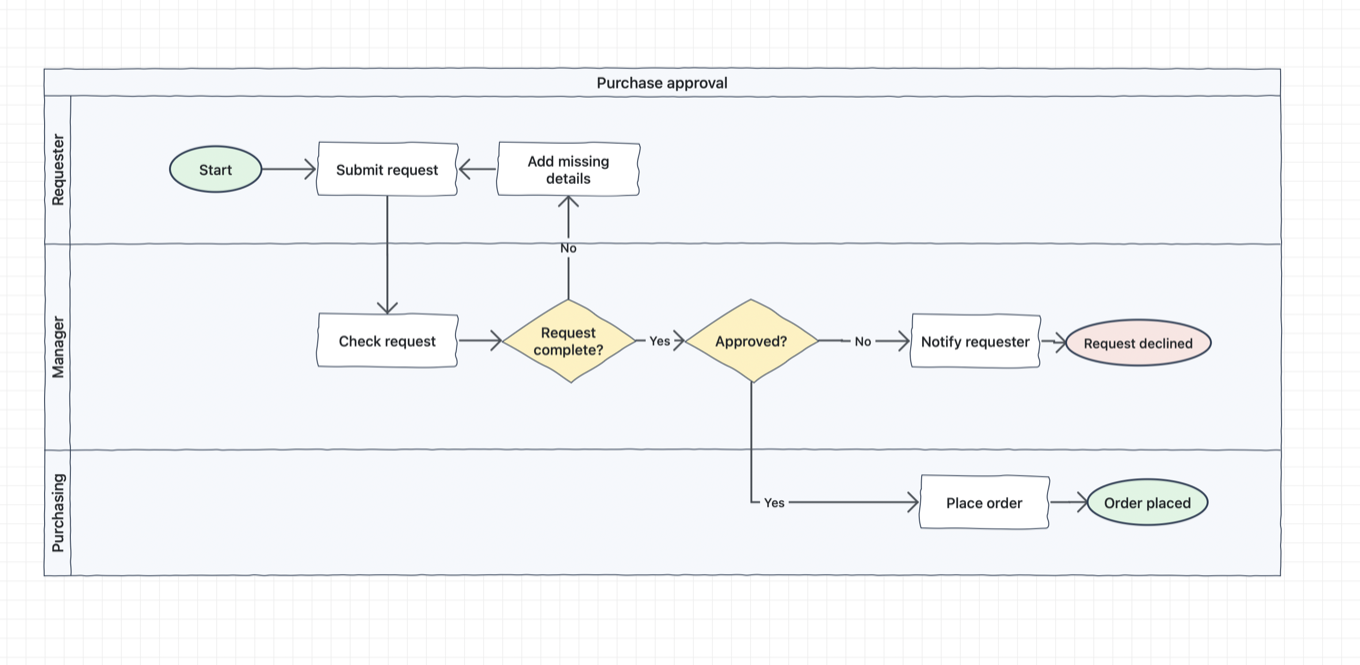
Prueba un mapa del proceso de aprobación de compras
Una persona envía una solicitud de compra, un responsable la revisa y el equipo de compras hace el pedido si se aprueba. Los carriles muestran quién se encarga de cada paso y dónde se devuelven las solicitudes incompletas para pedir más datos.
Descomprime la descarga y abre Purchase Approval.simplediagram en SimpleDiagrams 5.3 o posterior. Haz doble clic en un paso para cambiarle el nombre o arrástralo para ver cómo lo siguen los conectores.
Cómo elegir una aplicación para mapear procesos de negocio en un Mac
Elige la aplicación que se ajuste al mapa que necesita tu equipo, no la que tenga más funciones.
- Para los mapas de procesos de cada día. Pasos, decisiones, flechas y carriles bastan para que la mayoría de los equipos se pongan de acuerdo sobre cómo fluye el trabajo. SimpleDiagrams 5 los dibuja en un estilo amable, como hecho a mano, y los conectores permanecen unidos cuando los reorganizas.
- Para BPMN formal. Cuando un analista o una herramienta de procesos espera BPMN, usa los eventos, compuertas, tareas, participantes y carriles de la biblioteca BPMN integrada. Consulta Diagramas BPMN en tu Mac.
- Para trabajos que deben seguir siendo privados. SimpleDiagrams es una aplicación nativa para Mac que se compra una sola vez. Funciona sin conexión y guarda tus diagramas como archivos en tu Mac.
- No sirve para ejecutar el proceso. SimpleDiagrams dibuja el mapa. Si necesitas software que ejecute o automatice el proceso, usa un motor de flujos de trabajo o de procesos junto con él.
Qué contiene un mapa de procesos
Cuatro símbolos cubren la mayoría de los mapas de procesos. Los cuatro vienen con la aplicación, en la biblioteca Formas básicas o mediante el teclado.
Inicio y fin

Un óvalo marca dónde empieza y termina el proceso. Pulsa O para una elipse o usa el Círculo de la biblioteca Formas básicas.
Pasos

Un cuadro por paso, con un nombre que empiece por un verbo, como «Comprobar el pedido». Pulsa R para un rectángulo o usa el Cuadrado de la biblioteca Formas básicas.
Decisiones

Un rombo contiene una pregunta de sí o no, con una flecha de salida por respuesta. Usa el Rombo de la biblioteca Formas básicas.
Flechas

Las flechas muestran lo que sucede después. Dibújalas con la herramienta Conector y permanecerán unidas cuando muevas un cuadro.
Dibuja uno en SimpleDiagrams
- Coloca los pasos. Arrastra un Cuadrado de la biblioteca Formas básicas por cada paso, de izquierda a derecha o de arriba abajo. Haz doble clic en una forma para escribir su nombre.
- Añade las decisiones. Arrastra un Rombo y escribe dentro la pregunta, como «¿Hay existencias?».
- Únelos. Elige Conector en ángulo recto en la herramienta Conector y arrastra de una forma a la siguiente. Encuentra su propio recorrido con esquinas rectas y uno nuevo cuando mueves una forma. Haz doble clic en un conector para etiquetarlo como Sí o No.
- Alinéalos. Selecciona una fila de pasos y elige Disposición ▸ Alinear, y después Disposición ▸ Distribuir para espaciarlos uniformemente.
- Añade los detalles que necesites. Haz clic con el botón derecho en el Cuadrado del panel Biblioteca, elige Editar datos de forma y añade campos como Responsable y Tiempo. Todos los pasos los recibirán. Datos de página muestra después toda la página como una tabla, lista para copiar a una hoja de cálculo o exportar como CSV o JSON.
- Compártelo. Exporta un PNG, PDF o SVG, o imprímelo. Para pegarlo en un documento o diapositiva, selecciónalo y pulsa Comando-Mayús-C para copiarlo como imagen.
Aclara quién toma el relevo
Asigna un carril a cada equipo para que todos vean quién toma el relevo y en qué puntos se devuelve el trabajo.
Pruébalo con el mapa de aprobación de compras. Mueve el paso de revisión y verás que las flechas siguen unidas. Luego adapta los equipos y los pasos a tu proceso.
Prueba el ejemplo editableDescarga SimpleDiagrams 5 y pruébalo gratis durante 7 días
La prueba gratuita se incluye en la descarga de este sitio. La edición del Mac App Store se paga por adelantado y no tiene prueba.

¿Quieres representar inventarios, envíos y tiempos de ciclo? Explora la biblioteca gratuita de mapas de flujo de valor.
Consulta cómo trabajar con carriles
La guía de usuario explica más sobre conectores y datos de forma.
¿Tu equipo usa notación BPMN? Consulta Diagramas BPMN en tu Mac.
¿Solo necesitas un diagrama de flujo rápido? Consulta cómo crear diagramas de flujo en tu Mac.
¿Dibujas ahora mapas de procesos en Visio u OmniGraffle? Descubre por qué SimpleDiagrams es una alternativa a Visio para Mac y una alternativa a OmniGraffle.