Diagramas de flujo. Esbozados en tu Mac.
Un diagrama de flujo muestra cómo funciona algo, paso a paso: qué ocurre, qué se decide y dónde termina. SimpleDiagrams 5 es una aplicación para Mac para crearlos. Coloca las formas, arrastra una línea de una a otra y la línea encontrará su propio recorrido.
Pruébalo gratis durante 7 días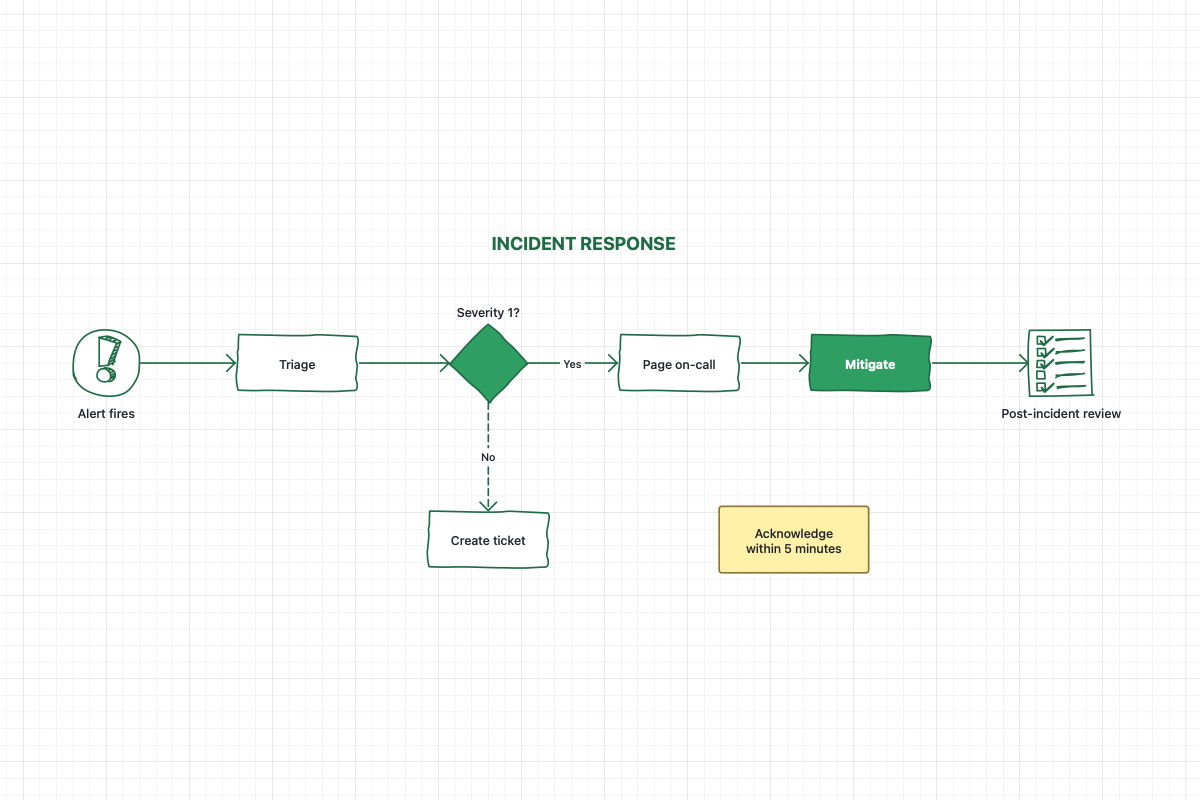
Los símbolos de diagrama de flujo que necesitas
Estos seis cubren casi todos los diagramas de flujo. Todos vienen con la aplicación, en la biblioteca Formas básicas o mediante el teclado.
Inicio y fin

Todo diagrama de flujo empieza y termina en algún punto. Marca ambos con un óvalo: pulsa O para una elipse o arrastra el Círculo.
Pasos

Un cuadro por cada cosa que ocurre, empezando con un verbo, como «Enviar la factura». Pulsa R para un rectángulo o arrastra el Cuadrado.
Decisiones

Un rombo plantea una pregunta, como «¿Aprobado?», con una línea de salida por respuesta. Usa el Rombo.
Documentos

Cuando un paso genera un informe, formulario o carta, muéstralo con el Documento.
Datos almacenados

El Cilindro representa una base de datos o cualquier lugar donde se guarde información.
Flechas

Las flechas muestran lo que sucede después. Pulsa L para la herramienta Conector y arrastra de una forma a otra; las flechas permanecen unidas al mover las cosas. Para cambiar un extremo, selecciona la línea y haz clic en el botón junto a ese extremo. Hay muchos más extremos que estos cinco.
Crea un diagrama de flujo en SimpleDiagrams
- Empieza por arriba. Coloca un óvalo para el inicio y un cuadro debajo para cada paso. Haz doble clic en una forma para escribir dentro.
- Plantea las preguntas. Donde el trabajo pueda tomar dos caminos, añade un Rombo y escribe la pregunta dentro.
- Conéctalos. Elige Conector en ángulo recto en la herramienta Conector y arrastra de una forma a la siguiente. La línea gira en ángulo recto y calcula su recorrido, y uno nuevo cuando mueves una forma. Haz doble clic en una línea para etiquetarla como Sí o No.
- Ordénalo. Selecciona una columna de formas y elige Disposición ▸ Alinear, y después Disposición ▸ Distribuir para espaciarlas uniformemente.
- Envíalo. Exporta un PNG, PDF o SVG, o imprímelo. O pulsa Comando-Mayús-C para copiarlo como imagen, listo para pegar en un mensaje, documento o diapositiva.
Diagramas de trabajo: quién hace qué
Un diagrama de trabajo es un diagrama de flujo que también muestra quién hace cada paso. Dibuja un rectángulo largo para cada persona o equipo y escribe su nombre. Envíalo al fondo con Disposición ▸ Enviar al fondo y bloquéalo con Comando-L para que no se mueva. Después, pon cada paso en el carril de su responsable.
Los conectores en ángulo recto rodean las formas que encuentran. Si uno da un rodeo demasiado largo por un carril, haz clic con el botón derecho sobre él y desactiva Rodear las formas.
Más formas para tus diagramas
Para un diagrama de flujo en un informe formal, la biblioteca Formas básicas (limpias) tiene el mismo tipo de formas con trazos más cuidados. La biblioteca Negocios añade personas, roles y documentos para flujos de trabajo empresariales, y Flujo de interfaz tiene pantallas de teléfono, botones y formularios para mostrar cómo se recorre una aplicación. Las tres vienen con SimpleDiagrams.
Descarga SimpleDiagrams 5 y pruébalo gratis durante 7 días
La prueba gratuita se incluye en la descarga de este sitio. La edición del Mac App Store se paga por adelantado y no tiene prueba.

La guía de usuario explica más sobre conectores y alineación de elementos.
¿Quieres representar un proceso completo, con responsables y tiempos? Consulta cómo dibujar un mapa de procesos en un Mac.
¿Tu equipo dibuja flujos de trabajo con notación BPMN? Consulta Diagramas BPMN en tu Mac.
¿Creas ahora diagramas de flujo en Visio, OmniGraffle o Lucidchart? Compara SimpleDiagrams con Visio en un Mac, OmniGraffle y Lucidchart.