Prozessdiagramme. Skizziert auf Ihrem Mac.
Bilden Sie die Schritte, Entscheidungen und Übergaben in den Geschäftsprozessen Ihres Teams ab. SimpleDiagrams 5 bietet Ihnen Formen im Skizzenstil, Verbindungslinien, die haften bleiben, und Swimlanes, die zeigen, wer was macht.
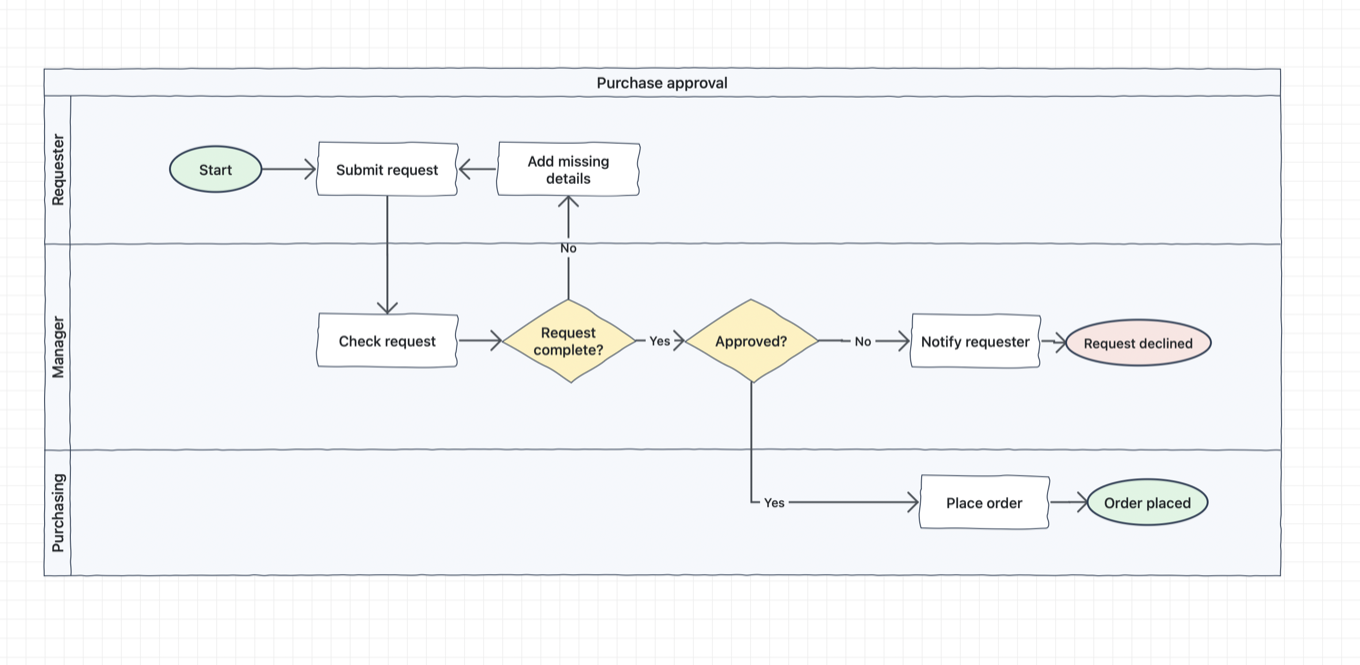
Probieren Sie ein Prozessdiagramm zur Bestellfreigabe aus
Ein Anforderer reicht eine Bestellanforderung ein, eine Führungskraft prüft sie, und der Einkauf bestellt, wenn sie genehmigt ist. Die Lanes zeigen, wer welchen Schritt übernimmt und wohin unvollständige Anforderungen zur Ergänzung zurückgehen.
Entpacken Sie den Download und öffnen Sie Purchase Approval.simplediagram in SimpleDiagrams 5.3 oder neuer. Doppelklicken Sie auf einen Schritt, um ihn umzubenennen, oder ziehen Sie ihn, um zu sehen, wie seine Verbindungslinien folgen.
So wählen Sie eine App zur Prozessmodellierung auf dem Mac
Wählen Sie die App, die zu dem Prozessdiagramm passt, das Ihr Team braucht – nicht die mit den meisten Funktionen.
- Für alltägliche Prozessdiagramme. Schritte, Entscheidungen, Pfeile und Swimlanes reichen den meisten Teams, um sich über Arbeitsabläufe zu einigen. SimpleDiagrams 5 zeichnet sie in einem freundlichen Skizzenstil, und die Verbindungslinien bleiben haften, während Sie umsortieren.
- Für formales BPMN. Wenn ein Analyst oder ein Prozesswerkzeug BPMN erwartet, nutzen Sie Ereignisse, Gateways, Aufgaben, Pools und Lanes aus der integrierten BPMN-Bibliothek. Siehe BPMN-Diagramme auf Ihrem Mac.
- Für Arbeit, die vertraulich bleibt. SimpleDiagrams ist eine native Mac-App, die Sie einmal kaufen. Sie funktioniert offline und speichert Ihre Diagramme als Dateien auf Ihrem Mac.
- Nicht zum Ausführen des Prozesses. SimpleDiagrams zeichnet das Prozessdiagramm. Wenn Sie Software brauchen, die den Prozess ausführt oder automatisiert, nutzen Sie zusätzlich eine Workflow- oder Prozess-Engine.
Was in ein Prozessdiagramm gehört
Vier Symbole decken die meisten Prozessdiagramme ab. Alle vier sind in der App enthalten, in der Bibliothek „Grundformen“ oder über die Tastatur.
Start und Ende

Ein Oval markiert, wo der Prozess beginnt und wo er endet. Drücken Sie O für eine Ellipse oder nehmen Sie den Kreis aus der Bibliothek „Grundformen“.
Schritte

Ein Kasten für jeden Schritt, benannt mit einem Verb, etwa „Bestellung prüfen“. Drücken Sie R für ein Rechteck oder nehmen Sie das Quadrat aus der Bibliothek „Grundformen“.
Entscheidungen

Eine Raute enthält eine Ja-Nein-Frage, mit einem ausgehenden Pfeil für jede Antwort. Nehmen Sie die Raute aus der Bibliothek „Grundformen“.
Pfeile

Pfeile zeigen, was als Nächstes passiert. Zeichnen Sie sie mit dem Werkzeug „Verbindungslinie“ – sie bleiben haften, wenn Sie einen Kasten verschieben.
So zeichnen Sie eines in SimpleDiagrams
- Schritte platzieren. Ziehen Sie für jeden Schritt ein Quadrat aus der Bibliothek „Grundformen“ auf die Seite, von links nach rechts oder von oben nach unten. Doppelklicken Sie auf eine Form, um ihren Namen einzugeben.
- Entscheidungen hinzufügen. Ziehen Sie eine Raute auf die Seite und schreiben Sie die Frage hinein, etwa „Auf Lager?“.
- Alles verbinden. Wählen Sie im Werkzeug „Verbindungslinie“ die Option „Rechtwinklige Verbindungslinie“ und ziehen Sie dann von einer Form zur nächsten. Sie findet selbst einen Weg mit rechten Winkeln – und einen neuen, wenn Sie eine Form verschieben. Doppelklicken Sie auf eine Verbindungslinie, um sie mit Ja oder Nein zu beschriften.
- Ausrichten. Markieren Sie eine Reihe von Schritten, wählen Sie „Anordnen ▸ Ausrichten“ und dann „Anordnen ▸ Verteilen“, damit die Abstände gleich sind.
- Details hinzufügen, wenn Sie möchten. Klicken Sie im Bibliotheksbereich mit der rechten Maustaste auf das Quadrat, wählen Sie „Formdaten bearbeiten“ und fügen Sie Felder wie Verantwortlich und Dauer hinzu. Jeder Schritt erhält sie. „Seitendaten“ zeigt dann die ganze Seite als Tabelle, bereit zum Kopieren in eine Tabellenkalkulation oder zum Export als CSV oder JSON.
- Teilen. Exportieren Sie ein PNG, PDF oder SVG oder drucken Sie das Diagramm. Um es in ein Dokument oder eine Folie einzusetzen, markieren Sie es und drücken Sie Befehlstaste-Umschalttaste-C, um es als Bild zu kopieren.
Übergaben klar machen
Geben Sie jedem Team eine eigene Lane, damit alle sehen, wer als Nächstes übernimmt und wohin Arbeit zurückgeschickt wird.
Probieren Sie es mit dem Prozessdiagramm zur Bestellfreigabe aus. Verschieben Sie den Prüfschritt der Führungskraft und sehen Sie, wie die Pfeile haften bleiben. Setzen Sie dann Ihre eigenen Teams und Schritte ein.
Bearbeitbares Beispiel ausprobierenSimpleDiagrams 5 herunterladen und 7 Tage kostenlos testen
Der kostenlose Testzeitraum ist im Download von dieser Website enthalten. Die Version aus dem Mac App Store wird vorab bezahlt und hat keinen Testzeitraum.

Sie bilden Bestände, Lieferungen und Zykluszeiten ab? Sehen Sie sich die kostenlose Wertstrom-Bibliothek an.
Mehr zu Verbindungslinien und Formdaten finden Sie im Benutzerhandbuch.
Nutzt Ihr Team die BPMN-Notation? Siehe BPMN-Diagramme auf Ihrem Mac.
Sie brauchen nur schnell ein Flussdiagramm? Lesen Sie, wie Sie Flussdiagramme auf dem Mac erstellen.
Sie zeichnen Prozessdiagramme bisher in Visio oder OmniGraffle? Lesen Sie, warum SimpleDiagrams eine Visio-Alternative für den Mac und eine Alternative zu OmniGraffle ist.