Flussdiagramme. Skizziert auf Ihrem Mac.
Ein Flussdiagramm zeigt Schritt für Schritt, wie etwas funktioniert: was passiert, was entschieden wird und wo es endet. SimpleDiagrams 5 ist eine Mac-App, mit der Sie sie erstellen. Formen hineinziehen, eine Linie von einer zur nächsten ziehen, und die Linie findet ihren Weg selbst.
7 Tage kostenlos testen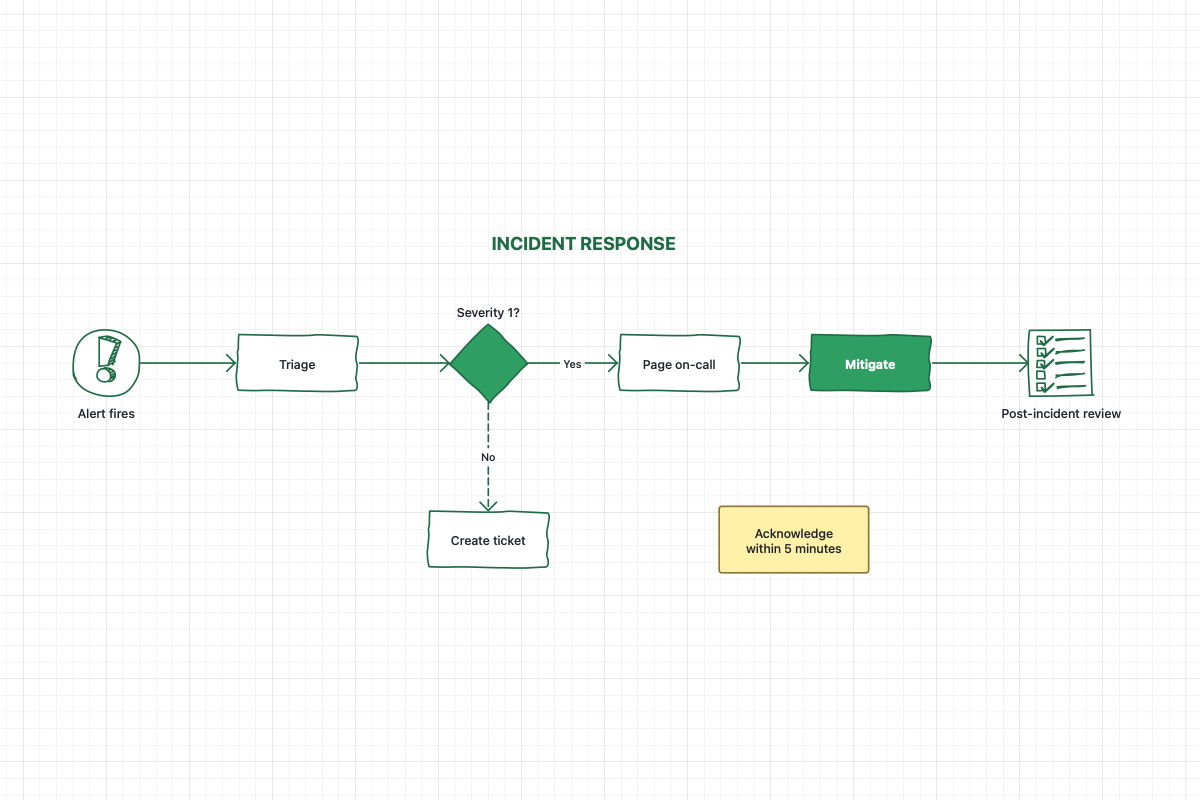
Die Flussdiagramm-Symbole, die Sie brauchen
Diese sechs decken fast jedes Flussdiagramm ab. Alle sind in der App enthalten, in der Bibliothek „Grundformen“ oder über die Tastatur.
Start und Ende

Jedes Flussdiagramm beginnt und endet irgendwo. Markieren Sie beides mit einem Oval: Drücken Sie O für eine Ellipse oder ziehen Sie den Kreis hinein.
Schritte

Ein Kasten für jede Tätigkeit, beginnend mit einem Verb, etwa „Rechnung senden“. Drücken Sie R für ein Rechteck oder ziehen Sie das Quadrat hinein.
Entscheidungen

Eine Raute stellt eine Frage, etwa „Genehmigt?“, mit einer ausgehenden Linie pro Antwort. Verwenden Sie die Raute.
Dokumente

Wenn ein Schritt einen Bericht, ein Formular oder einen Brief erzeugt, zeigen Sie das mit dem Dokument.
Gespeicherte Daten

Der Zylinder steht für eine Datenbank oder jeden anderen Ort, an dem Informationen aufbewahrt werden.
Pfeile

Pfeile zeigen, was als Nächstes passiert. Drücken Sie L für das Werkzeug „Verbindungslinie“ und ziehen Sie von Form zu Form; die Pfeile bleiben verbunden, wenn Sie etwas verschieben. Um ein Linienende zu ändern, wählen Sie die Linie aus und klicken Sie auf die Schaltfläche neben diesem Ende. Es gibt noch viel mehr Linienenden als diese fünf.
Ein Flussdiagramm in SimpleDiagrams erstellen
- Oben beginnen. Platzieren Sie ein Oval für den Start und darunter einen Kasten für jeden Schritt. Doppelklicken Sie auf eine Form, um darin zu tippen.
- Die Fragen stellen. Wo immer die Arbeit zwei Wege nehmen kann, fügen Sie eine Raute ein und schreiben Sie die Frage hinein.
- Verbinden. Wählen Sie im Werkzeug „Verbindungslinie“ die Option „Rechtwinklige Verbindungslinie“ und ziehen Sie von einer Form zur nächsten. Die Linie knickt rechtwinklig ab, findet ihren Weg selbst und einen neuen, wenn Sie eine Form verschieben. Doppelklicken Sie auf eine Linie, um sie mit Ja oder Nein zu beschriften.
- Aufräumen. Wählen Sie eine Spalte von Formen aus und wählen Sie „Anordnen ▸ Ausrichten“, dann „Anordnen ▸ Verteilen“, um sie gleichmäßig zu verteilen.
- Verschicken. Exportieren Sie ein PNG, PDF oder SVG oder drucken Sie es. Oder drücken Sie Befehlstaste-Umschalttaste-C, um es als Bild zu kopieren, bereit zum Einsetzen in eine Nachricht, ein Dokument oder eine Folie.
Workflow-Diagramme: wer macht was
Ein Workflow-Diagramm ist ein Flussdiagramm, das auch zeigt, wer jeden Schritt ausführt. Zeichnen Sie für jede Person oder jedes Team ein langes Rechteck und tippen Sie den Namen hinein. Legen Sie es mit „Anordnen ▸ Ganz nach hinten“ in den Hintergrund und schützen Sie es mit Befehlstaste-L, damit es an seinem Platz bleibt. Setzen Sie dann jeden Schritt in die Bahn der zuständigen Person.
Rechtwinklige Verbindungslinien umgehen Formen, die im Weg sind. Nimmt eine davon einen großen Umweg um eine Bahn, klicken Sie mit der rechten Maustaste darauf und deaktivieren Sie „Formen umgehen“.
Mehr Formen für Ihre Diagramme
Für ein Flussdiagramm in einem formellen Bericht bietet die Bibliothek Grundformen (klar) dieselbe Art von Formen mit saubererer Linie. Die Bibliothek Business ergänzt Personen, Rollen und Dokumente für Geschäftsabläufe, und UI-Abläufe bietet Handybildschirme, Schaltflächen und Formulare, um darzustellen, wie sich jemand durch eine App bewegt. Alle drei sind in SimpleDiagrams enthalten.
SimpleDiagrams 5 herunterladen und 7 Tage kostenlos testen
Der kostenlose Testzeitraum ist im Download von dieser Website enthalten. Die Version aus dem Mac App Store wird vorab bezahlt und hat keinen Testzeitraum.

Mehr zu Verbindungslinien und zum Ausrichten finden Sie im Benutzerhandbuch.
Sie bilden einen ganzen Prozess mit Verantwortlichen und Zeiten ab? Siehe So zeichnen Sie ein Prozessdiagramm auf dem Mac.
Zeichnet Ihr Team Workflows in BPMN-Notation? Siehe BPMN-Diagramme auf Ihrem Mac.
Sie erstellen Flussdiagramme bisher in Visio, OmniGraffle oder Lucidchart? Vergleichen Sie SimpleDiagrams mit Visio auf dem Mac, OmniGraffle und Lucidchart.