フローチャート。 Macで手描き風に。
フローチャートは、何が起き、何を判断し、どこで終わるのかを順に示します。SimpleDiagrams 5は、そのためのMacアプリです。図形を置き、次の図形へ線をドラッグすると、線が自動的に経路を決めます。
7日間無料で試す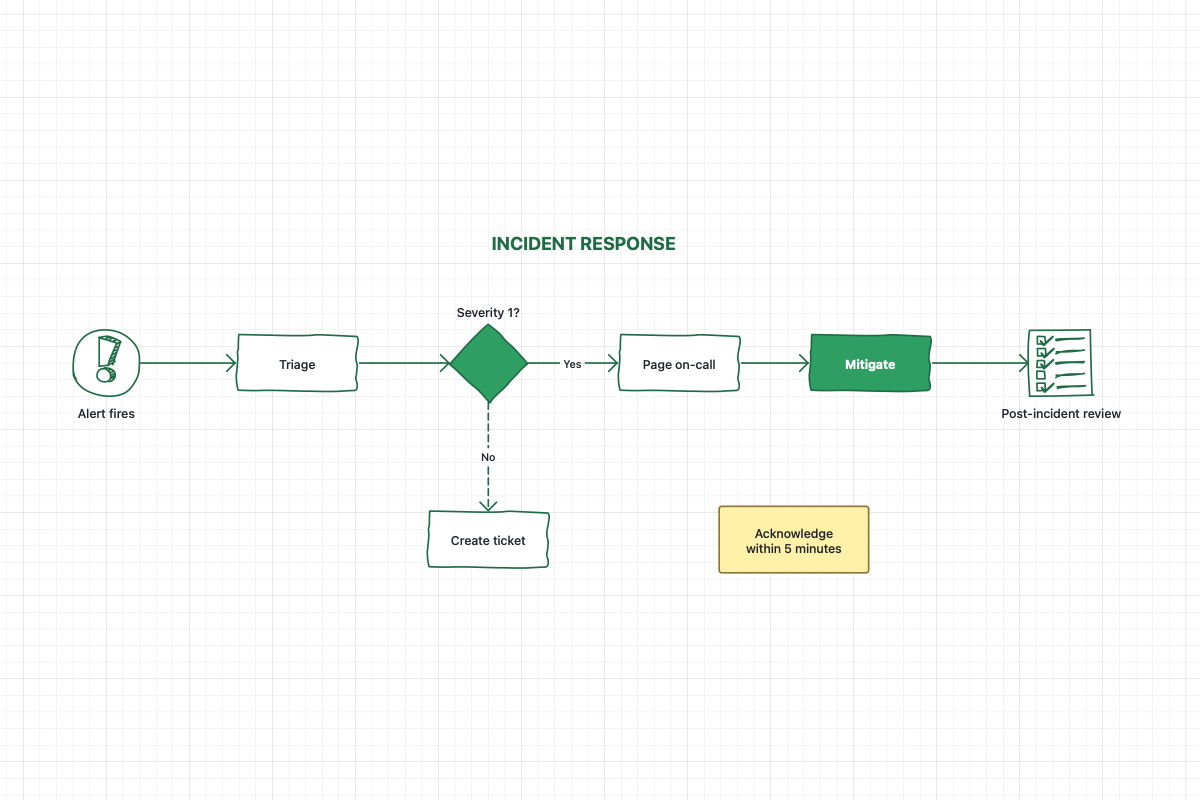
必要なフローチャート記号
この6種類で、ほとんどのフローチャートに対応できます。すべて基本図形ライブラリやキーボード操作で使える、標準搭載の図形です。
開始と終了

フローチャートには開始点と終了点があります。どちらも楕円で示します。Oキーで楕円を描くか、円の図形をドラッグしてください。
ステップ

処理ごとに1つの箱を使い、「請求書を送る」など動詞を含む言葉を付けます。Rキーで長方形を描くか、正方形をドラッグしてください。
判断

ひし形は「承認済み?」などの質問を表し、答えごとに線を伸ばします。ひし形の図形を使ってください。
文書

レポート、フォーム、手紙を作成するステップには、文書の図形を使います。
保存されたデータ

円柱は、データベースなどの情報を保存する場所を表します。
矢印
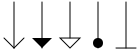
矢印は次の処理を示します。Lキーでコネクタツールを選び、図形から図形へドラッグすると、図形を動かしても接続が保たれます。端点を変更するには、線を選んで端の横のボタンをクリックしてください。この5種類以外にも多くの端点があります。
SimpleDiagramsでフローチャートを作る
- 上から始める。 開始点の楕円を置き、その下にステップごとの箱を配置します。図形をダブルクリックすると文字を入力できます。
- 判断を加える。 作業が2つに分かれる場所にひし形を追加し、質問を入力します。
- 線で結ぶ。 コネクタツールから直角コネクタを選び、図形から次の図形へドラッグします。線は直角に曲がって自動で経路を決め、図形を動かすと引き直されます。線をダブルクリックして「はい」「いいえ」などのラベルを付けられます。
- 整える。 縦に並んだ図形を選び、「配置 ▸ 整列」、続けて「配置 ▸ 均等に配置」で間隔を揃えます。
- 共有する。 PNG、PDF、SVGに書き出すか、印刷できます。また、Command-Shift-Cで画像としてコピーし、メッセージ、文書、スライドに貼り付けられます。
ワークフロー図:担当者を示す
ワークフロー図は、各ステップの担当者も示すフローチャートです。人やチームごとに長い長方形を描き、名前を入力します。「配置 ▸ 最背面へ移動」で背面に送り、Command-Lでロックして固定します。その後、各ステップを担当者のレーンに配置してください。
直角コネクタは、経路上の図形を避けます。レーンを大きく迂回する場合は、右クリックして「図形を迂回」をオフにしてください。
SimpleDiagrams 5をダウンロードして、7日間無料でお試しください
無料体験は、このサイトからダウンロードした版で利用できます。Mac App Store版は前払いの有料アプリで、無料体験はありません。

担当者や所要時間も含むプロセス全体を描きますか?Macでプロセスマップを描く方法をご覧ください。
チームでBPMN表記を使っていますか?Macで描くBPMN図をご覧ください。
現在Visio、OmniGraffle、Lucidchartでフローチャートを作成していますか?SimpleDiagramsとMacで使うVisio、OmniGraffle、Lucidchartを比較できます。