Cartes de processus métier. Esquissés sur votre Mac.
Cartographiez les étapes, les décisions et les transferts des processus métier de votre équipe. SimpleDiagrams 5 vous offre des formes en style croquis, des connecteurs qui restent attachés et des couloirs qui montrent qui fait quoi.
Essayez une carte de processus d’approbation d’achat
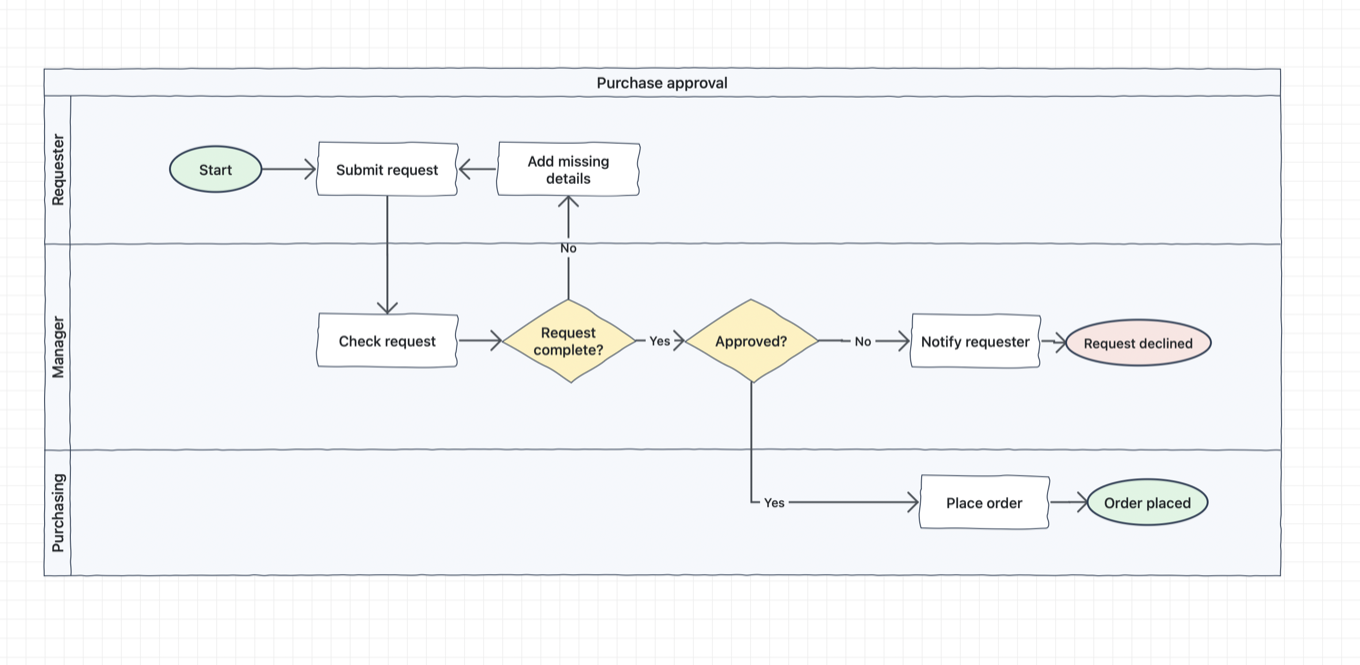
Un demandeur soumet une demande d’achat, un responsable la vérifie et le service achats passe la commande si elle est approuvée. Les couloirs montrent qui traite chaque étape et où les demandes incomplètes sont renvoyées pour complément.
Décompressez le téléchargement et ouvrez Purchase Approval.simplediagram dans SimpleDiagrams 5.3 ou version ultérieure. Double-cliquez sur une étape pour la renommer, ou faites-la glisser pour voir ses connecteurs la suivre.
Choisir une app pour cartographier des processus métier sur Mac
Choisissez l’app qui correspond à la carte dont votre équipe a besoin, pas celle qui a le plus de fonctions.
- Pour les cartes de processus du quotidien. Des étapes, des décisions, des flèches et des couloirs suffisent à la plupart des équipes pour s’accorder sur le déroulement du travail. SimpleDiagrams 5 les dessine dans un style croquis sympathique, et les connecteurs restent attachés quand vous réorganisez le tout.
- Pour du BPMN formel. Quand un analyste ou un outil de processus attend du BPMN, utilisez les événements, passerelles, tâches, pools et couloirs de la bibliothèque BPMN intégrée. Voir Diagrammes BPMN sur votre Mac.
- Pour un travail qui reste confidentiel. SimpleDiagrams est une app Mac native, achetée une seule fois. Elle fonctionne hors ligne et enregistre vos diagrammes sous forme de fichiers sur votre Mac.
- Pas pour exécuter le processus. SimpleDiagrams dessine la carte. Si vous avez besoin d’un logiciel qui exécute ou automatise le processus, utilisez en complément un moteur de workflow ou de processus.
Ce que contient une carte de processus
Quatre symboles suffisent pour la plupart des cartes de processus. Tous les quatre sont fournis avec l’app, dans la bibliothèque Formes de base ou au clavier.
Début et fin

Un ovale marque le début et la fin du processus. Appuyez sur O pour une ellipse, ou utilisez le Cercle de la bibliothèque Formes de base.
Étapes

Un cadre pour chaque étape, nommé avec un verbe, comme « Vérifier la commande ». Appuyez sur R pour un rectangle, ou utilisez le Carré de la bibliothèque Formes de base.
Décisions

Un losange contient une question fermée, avec une flèche sortante pour chaque réponse, oui ou non. Utilisez le Losange de la bibliothèque Formes de base.
Flèches

Les flèches indiquent ce qui se passe ensuite. Tracez-les avec l’outil Connecteur : elles restent attachées quand vous déplacez un cadre.
Dessinez-en une dans SimpleDiagrams
- Placez les étapes. Faites glisser un Carré depuis la bibliothèque Formes de base pour chaque étape, de gauche à droite ou de haut en bas. Double-cliquez sur une forme pour saisir son nom.
- Ajoutez les décisions. Faites glisser un Losange et écrivez-y la question, par exemple « En stock ? ».
- Reliez-les. Choisissez Connecteur à angles droits dans l’outil Connecteur, puis faites glisser d’une forme à la suivante. Il trouve seul son tracé à angles droits, et en calcule un nouveau quand vous déplacez une forme. Double-cliquez sur un connecteur pour lui donner l’étiquette Oui ou Non.
- Alignez-les. Sélectionnez une rangée d’étapes et choisissez Disposition ▸ Aligner, puis Disposition ▸ Répartir pour les espacer régulièrement.
- Ajoutez des détails, si vous le souhaitez. Cliquez avec le bouton droit sur le Carré dans le panneau Bibliothèque, choisissez Modifier les données de forme et ajoutez des champs comme Responsable et Durée. Chaque étape les reçoit. Données de page affiche ensuite toute la page sous forme de tableau, prêt à être copié dans une feuille de calcul ou exporté en CSV ou JSON.
- Partagez-la. Exportez-la en PNG, PDF ou SVG, ou imprimez-la. Pour la coller dans un document ou une diapositive, sélectionnez-la et appuyez sur Commande + Maj + C pour la copier en tant qu’image.
Clarifiez les passages de relais
Donnez à chaque équipe son propre couloir pour que chacun voie qui prend le relais et où le travail est renvoyé.
Essayez avec la carte d’approbation d’achat. Déplacez l’étape de validation du responsable et regardez les flèches rester attachées. Remplacez ensuite les équipes et les étapes par les vôtres.
Essayer l’exemple modifiableTéléchargez SimpleDiagrams 5 et essayez-le gratuitement pendant 7 jours
La période d’essai gratuite est incluse dans le téléchargement proposé sur ce site. L’édition Mac App Store se paie à l’achat et n’a pas de période d’essai.

Vous cartographiez des stocks, des expéditions et des temps de cycle ? Parcourez la bibliothèque gratuite de cartographie des flux de valeur.
Voir comment travailler avec les couloirs
Le guide de l’utilisateur en dit plus sur les connecteurs et les données de forme.
Votre équipe utilise la notation BPMN ? Voir Diagrammes BPMN sur votre Mac.
Besoin d’un simple organigramme rapide ? Découvrez comment créer des organigrammes sur votre Mac.
Vous dessinez aujourd’hui vos cartes de processus dans Visio ou OmniGraffle ? Découvrez pourquoi SimpleDiagrams est une alternative à Visio pour Mac et une alternative à OmniGraffle.